



ステップ3. はじめに|アプリ申請の“前提”を押さえる
介護事業所さんの目線で、事前に準備しておくアプリを解説

《《《前のコラム 5-6.もうすぐ始まる「介護情報基盤の第一手」解説コラム|アプリの申請(ステップ2)
― 介護情報基盤と導入準備をわかりやすく解説 ―
このコラムでは、引き続き「介護情報基盤」への対応について、介護事業所さんの目線で分かりやすく解説していきましょう。
今回は新しい介護情報基盤への対応として、特に「介護保険資格確認等WEBサービス」の利用開始に向けた「ステップ3.アカウント登録と事前設定の手順」を、見ていきましょう。
これらの制度やシステムの表現では、「アプリケーション:アプリ」や「マイナンバーカード:マイナ」、「介護保険資格確認等WEBサービス:介護WEBサービス」のように、省略した表記や言葉も使われますので、適宜、読み替えてください。
◆このコラムではアプリの申請までの手続きを解説
大きく3つのステップに分けて、フォーカスしてきます。
ステップ1.はじめに(前のコラムにて解説)
ステップ2.機器等の事前準備(前のコラムにて解説)
ステップ3.アカウント登録・事前設定
3-1.事業所ユーザの認証
3-2.管理者ユーザアカウントの登録
3-3.管理者ユーザの認証
3-4.マイナ資格確認アプリの事前設定
ステップ3.アカウント登録・事前設定
このステップでは、まず電子請求を行うための既存の事業所アカウントでシステムにログインし、次に「管理者ユーザ」の登録と認証を行います。
注:管理者ユーザは、日々の運用で中心的な役割を担うアカウントとなります。
 出典:介護情報基盤ポータルサイトより引用・編集
3-1.事業所ユーザの認証
このプロセスは、既に「電子請求受付システム」をご利用の事業所が、今回の介護WEBサービスに初めてアクセスするための初期認証です。
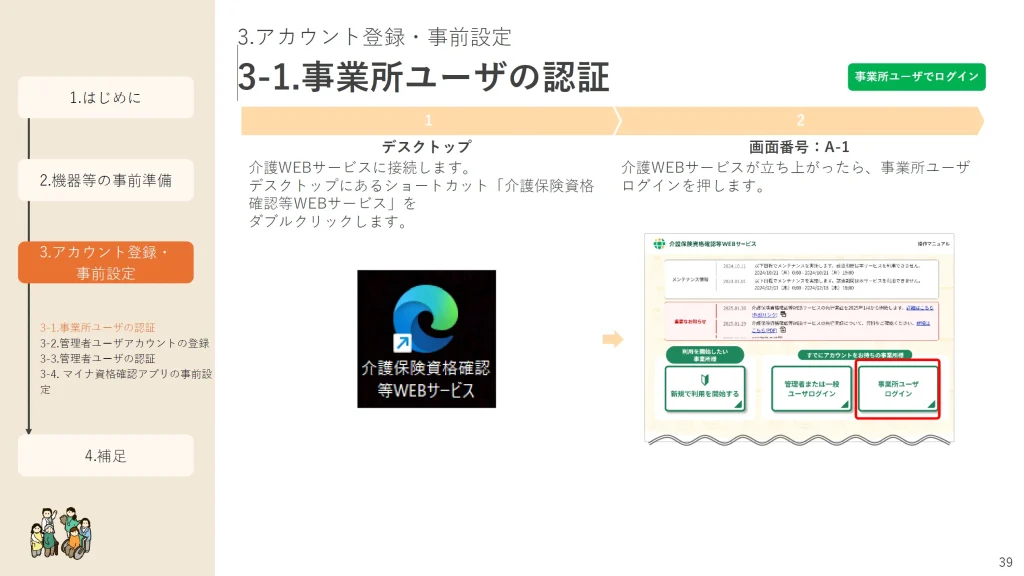
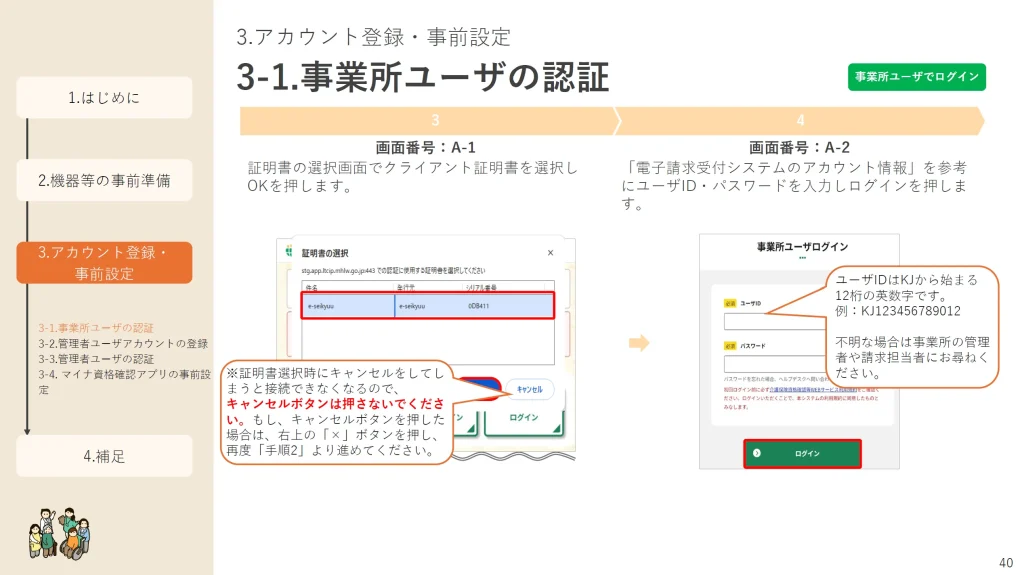
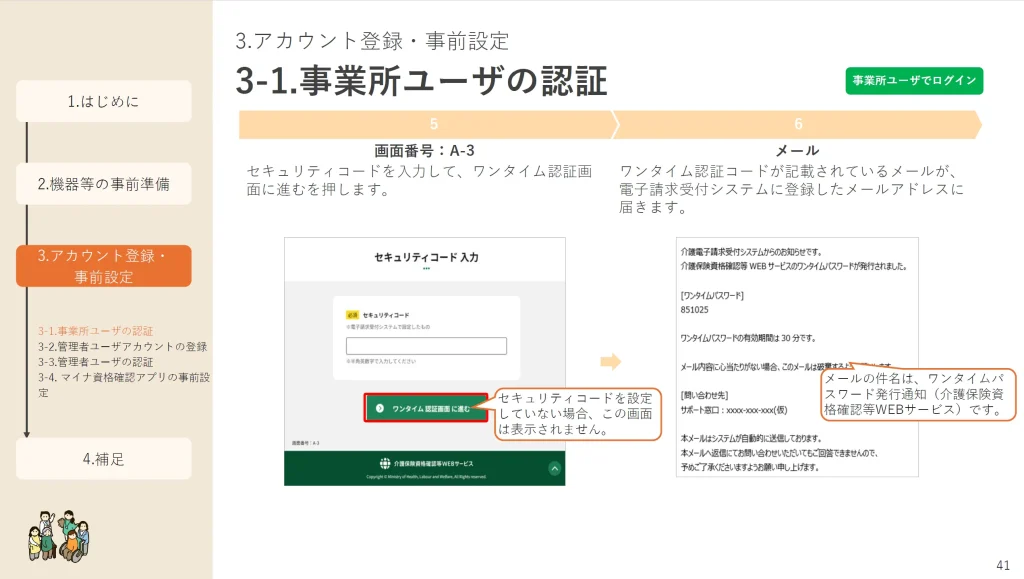
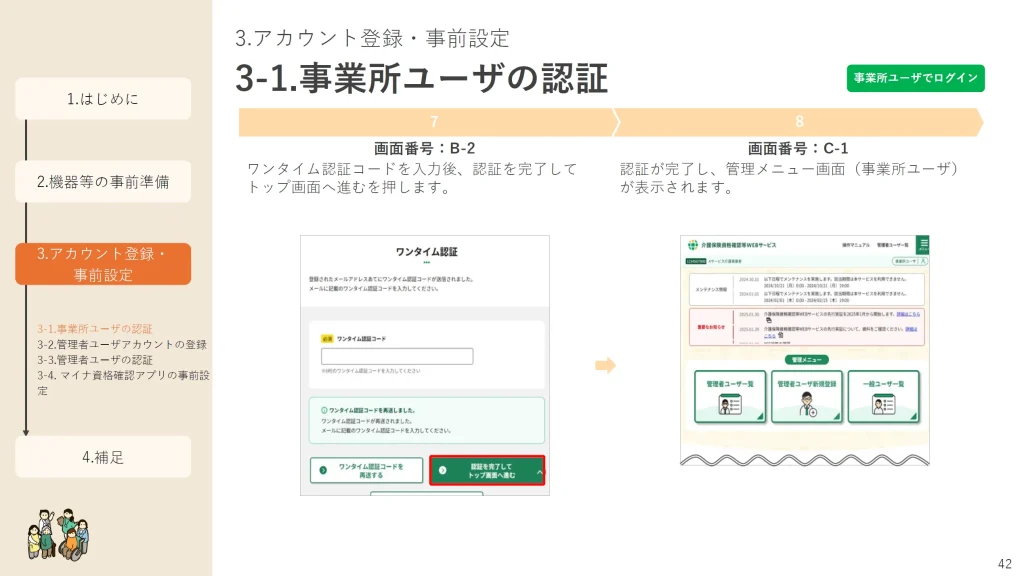
出典:介護情報基盤ポータルサイトより引用・編集
1.サービスの起動とログイン: デスクトップのショートカット「介護保険資格確認等WEBサービス」を起動し、「事業所ユーザ ログイン」を押下します 。
2.クライアント証明書の選択: 認証に使用するクライアント証明書(注: 電子的に事業所を証明するためのデジタル証明書)を選択し、「OK」を押します 。
3.アカウント情報の入力: 電子請求受付システムで利用しているユーザID(KJから始まる12桁の英数字)とパスワードを入力し、「ログイン」します 。
4.ワンタイム認証: セキュリティコードを設定している場合は入力し、電子請求受付システムに登録されているメールアドレスに届いたワンタイム認証コード(*)を入力し、認証を完了します 。 ワンタイムコードの有効期間は30分です 。
(* 一度限り有効な使い捨てのパスワードで、セキュリティを強化します)
3-2.管理者ユーザアカウントの登録
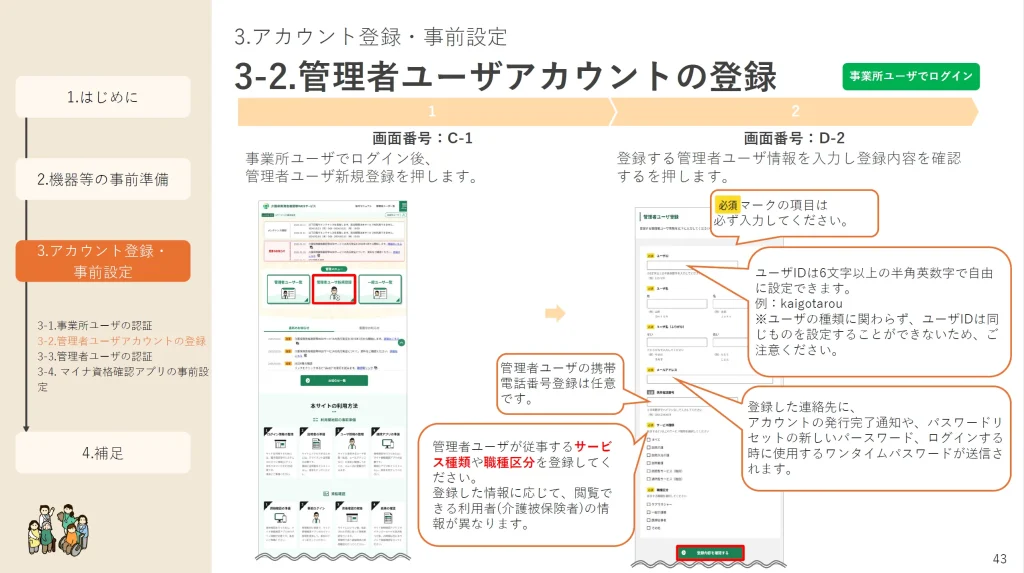
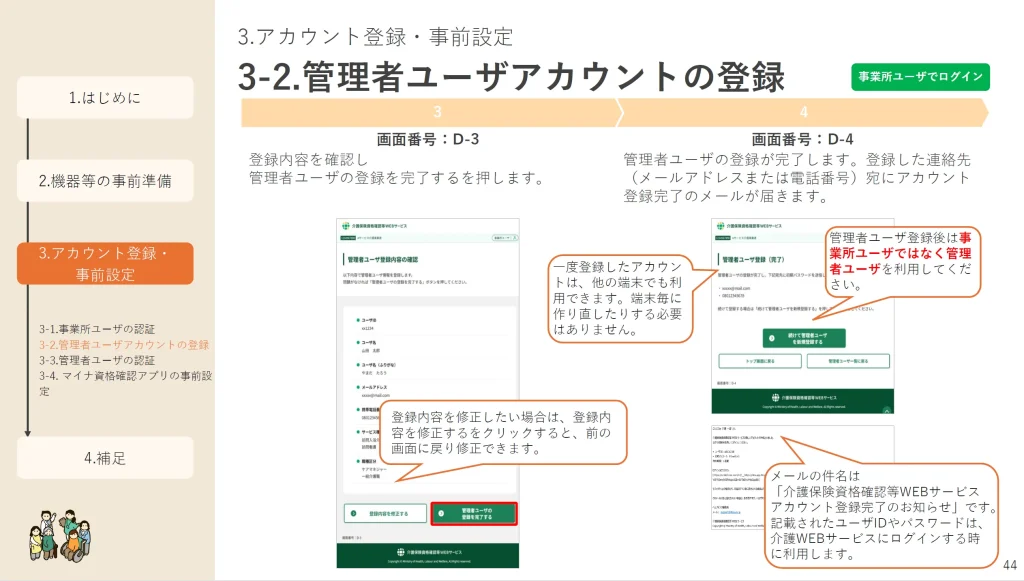
事業所ユーザでログイン後、日々の業務で利用する「管理者ユーザ」のアカウントを登録します。
 出典:介護情報基盤ポータルサイトより引用・編集
1.新規登録画面へ移動: 事業所ユーザの管理メニュー画面から「管理者ユーザ新規登録」を選択します 。
2.管理者情報の入力: 登録する管理者ユーザの氏名、連絡先(メールアドレスまたは電話番号)、従事するサービス種類や職種区分などの情報を入力します 。 登録した情報に基づき、閲覧できる利用者(介護被保険者)の情報範囲が異なりますので、正確に入力してください 。
3.ユーザIDとパスワードの設定: 任意のユーザID(6文字以上の半角英数字)を設定します 。
4.登録完了: 登録内容を確認し「管理者ユーザの登録を完了する」を押します。登録完了後、連絡先へアカウント登録完了のメールが届きます(メール内に初期のユーザIDやパスワードが記載されています) 。 今後のログインは、この管理者ユーザで行うことになります 。
3-3.管理者ユーザの認証
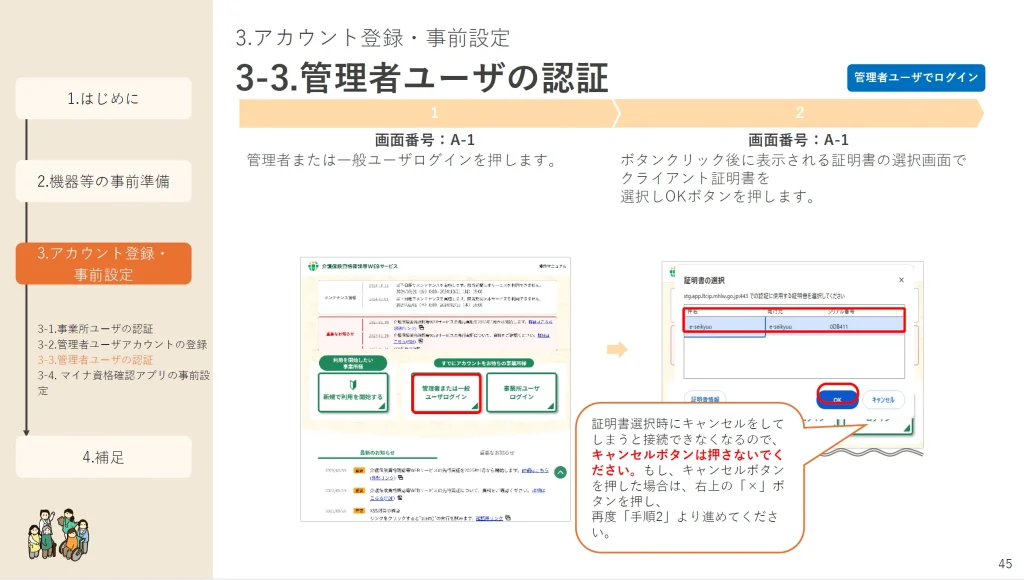
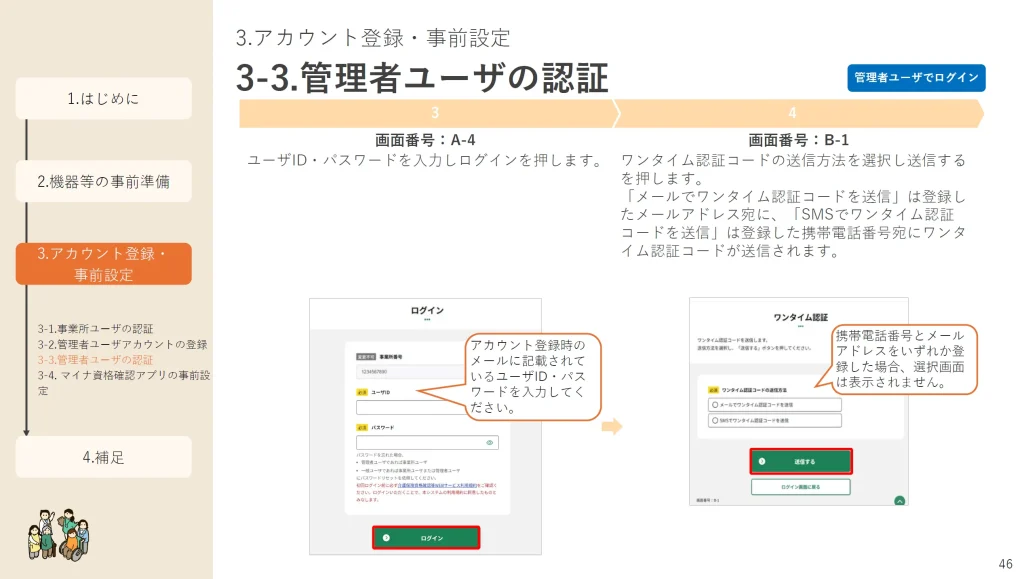
登録した管理者ユーザで、初めてシステムにログインする際の手順です。

 出典:介護情報基盤ポータルサイトより引用・編集
1.ログインの開始: 初期画面で「管理者または一般 ユーザログイン」を選択します 。
2.クライアント証明書の選択: 事業所ユーザ認証と同様に、クライアント証明書を選択します 。
3.アカウント情報の入力: アカウント登録完了メールに記載された管理者ユーザのユーザIDとパスワードを入力し、「ログイン」します 。
4.ワンタイム認証: ワンタイム認証コードの送信方法(メールまたはSMS)を選択し、届いたコードを入力して認証を完了し、「トップ画面へ進む」を押します 。 一度ログインすれば、24時間以内はワンタイム認証がスキップされる場合があります 。
5.パスワードの再設定(初回のみ): 初期パスワードでログインした場合、セキュリティ確保のため、新しいパスワードへの再設定が求められます 。
パスワードは英大文字・英小文字・数字・記号のうち3種類を組み合わせた8桁以上で設定してください 。
3-4.マイナ資格確認アプリの事前設定
管理者ユーザによる認証が完了した後、サービスの本格利用に向けて「マイナ資格確認アプリ」に関する事前設定が必要となります。

 出典:介護情報基盤ポータルサイトより引用・編集
この事前設定は、主に資格確認端末と介護WEBサービスを連携させるための作業であり、アプリのインストールや各種設定が含まれます。
詳細な設定手順については、セットアップ手順書のP.51以降を確認してください 。
ステップ3のまとめ──アカウント登録・事前設定
ここまでの登録・認証手続きを完了することで、事業所で介護情報基盤を活用するための準備が整います。
初期の「事業所ユーザ」から、日々の運用を担う「管理者ユーザ」への引き継ぎを確実に行い、管理者ユーザが初回ログイン時にパスワードを再設定することが、セキュリティ上の重要なポイントとなります。
◆もうすぐ始まる「介護情報基盤の第一手」シリーズコラム
5-1.解説コラム|イントロダクション
5-2.解説コラム|ユーザー登録
5-3.解説コラム|助成金の申請_前篇
5-4.解説コラム|助成金の申請_後篇
5-5.解説コラム|アプリの申請(ステップ1)
5-6.解説コラム|アプリの申請(ステップ2)
5-7.解説コラム|アプリの申請(ステップ3)
出典・参考情報
厚生労働省「介護情報基盤整備事業」関連通知
国民健康保険中央会「介護情報基盤ポータルサイト」
国民健康保険中央会「介護情報基盤ポータルサイト」セットアップ手順書、導入準備作業手引き、導入準備作業(詳細フロー)