





ステップ2. はじめに|アプリ申請の“前提”を押さえる
介護事業所さんの目線で、事前に準備しておくアプリを解説
《《《前のコラム 5-5.もうすぐ始まる「介護情報基盤の第一手」解説コラム|アプリの申請(ステップ1)
― 介護情報基盤と導入準備をわかりやすく解説 ―
このコラムでは、引き続き「介護情報基盤」への対応について、介護事業所さんの目線で分かりやすく解説していきましょう。
高齢化の進展に伴い、介護サービスの質の向上と効率化が急務となっています。この課題を解決するため、国は介護分野においても情報基盤の整備を進めています。
この仕組みを活用するための第一歩が「マイナ資格確認アプリ」の導入です。これは、利用者の資格情報(介護保険資格や医療保険資格など)をマイナンバーカードで確認するための重要なツールとなります。
今回は、その中でも初期段階として必要な「ステップ2.機器等の事前準備」について、具体的なアプリの設定手順を簡潔にまとめて解説します。
これらの制度やシステムの表現では、「アプリケーション:アプリ」や「マイナンバーカード:マイナ」、「介護保険資格確認等WEBサービス:介護WEBサービス」のように、省略した表記や言葉も使われますので、適宜、読み替えてください。
◆このコラムではアプリの申請までの手続きを解説
大きく3つのステップに分けて、フォーカスしてきます。
ステップ1.はじめに(前のコラムにて解説)
ステップ2.機器等の事前準備
2-1.マイナ資格確認アプリの設定(Windows)
2-2.マイナ資格確認アプリの設定(iOS)
2-3.マイナ資格確認アプリの設定(Android)
2-4.介護WEBサービスへの接続
ステップ3.アカウント登録・事前設定(次のコラムにて解説)
ステップ2.機器等の事前準備
「介護情報基盤」を利用するためには、まずこの仕組みへの接続を担う「マイナ資格確認アプリ」を、使用する機器に正しく設定する必要があります。
このコラムでは、介護保険資格確認等WEBサービス(以下「介護WEBサービス」)のセットアップ手順書をもとに、導入時の“最初のポイント”である機器等の事前準備を解説します。
-1024x578.webp) 出典:介護情報基盤ポータルサイトより引用・編集
出典:介護情報基盤ポータルサイトより引用・編集
2-1. マイナ資格確認アプリの設定(Windows)
Windows端末を利用する事業所では、以下の手順でアプリの導入と初期設定を行います。
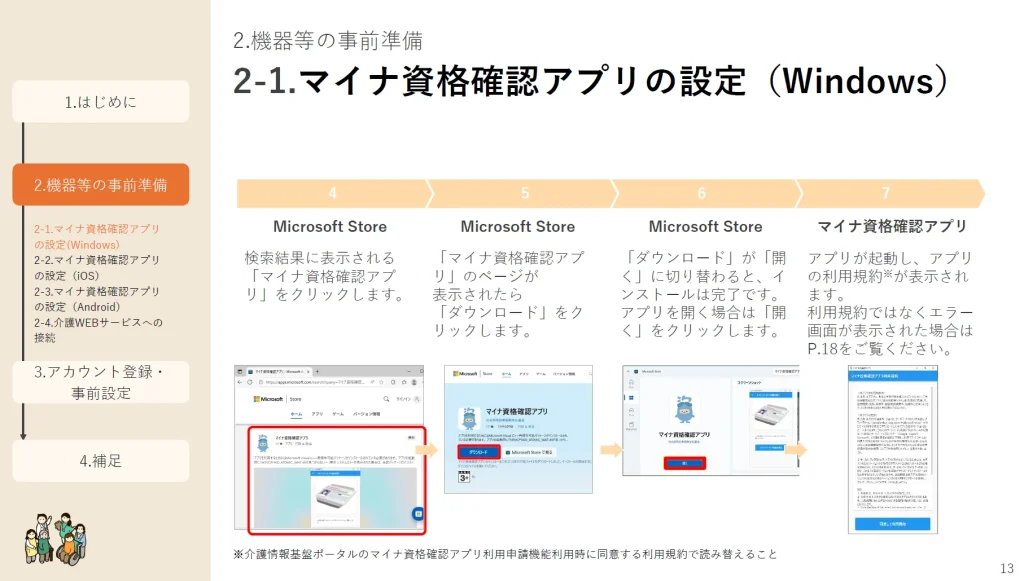
1. アプリのダウンロードとインストール
ブラウザの起動とストアへのアクセス:デスクトップから「Microsoft Edge」を起動し、「Microsoft Store」ページにアクセスします 。
 出典:介護情報基盤ポータルサイトより引用・編集
アプリの検索・ダウンロード:Microsoft Storeの検索窓に「マイナ資格確認アプリ」と入力して検索し 、表示されたアプリのページから「ダウンロード」をクリックしてください 。ダウンロードが完了し、「開く」に表示が変わればインストール完了です 。
2. アプリの初期設定とパスコード登録
利用規約の同意:アプリを起動し、表示された利用規約を確認後、「同意して利用開始」を選択します 。

 出典:介護情報基盤ポータルサイトより引用・編集
アカウント情報の入力:事前に「介護情報基盤ポータルサイト」で申請したアプリのアカウント情報を入力します 。この際、機関コードは「8888888888」(10桁)で一律となりますのでご注意ください 。入力後、「登録する」をクリックします。
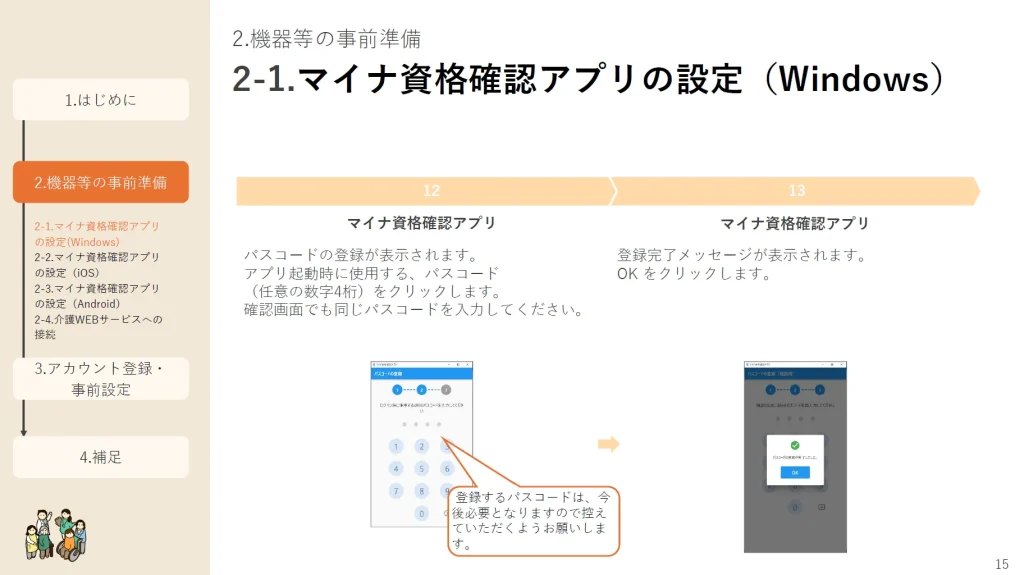
パスコードの登録:アプリ起動時に使用する、任意の4桁の数字をパスコードとして登録します 。このパスコードは今後必要になりますので、必ず控えておきましょう 。
3. カードリーダーの選択
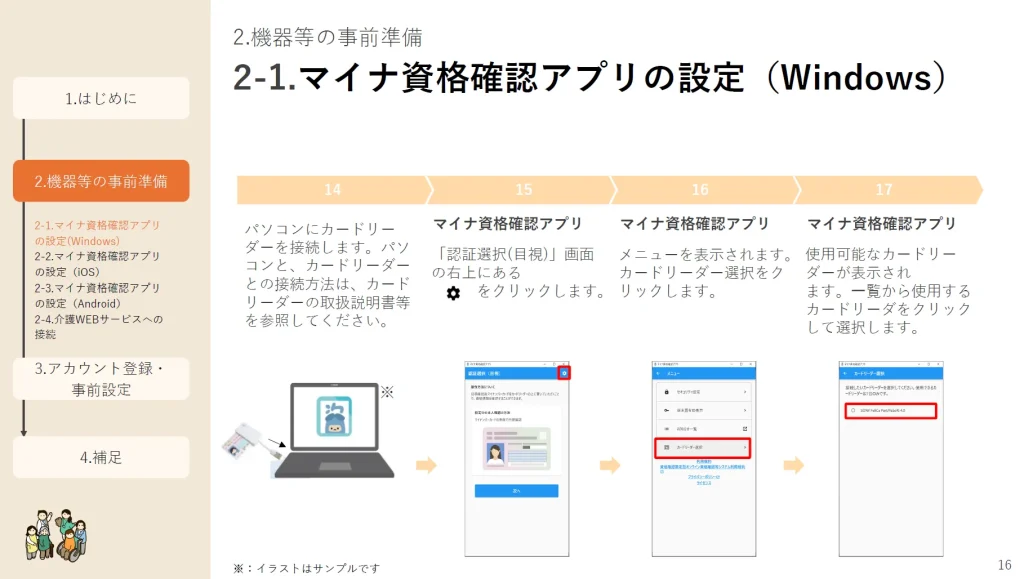
カードリーダーの接続:パソコンにカードリーダー(注:マイナンバーカードを読み取るための機器)を接続します 。
 出典:介護情報基盤ポータルサイトより引用・編集
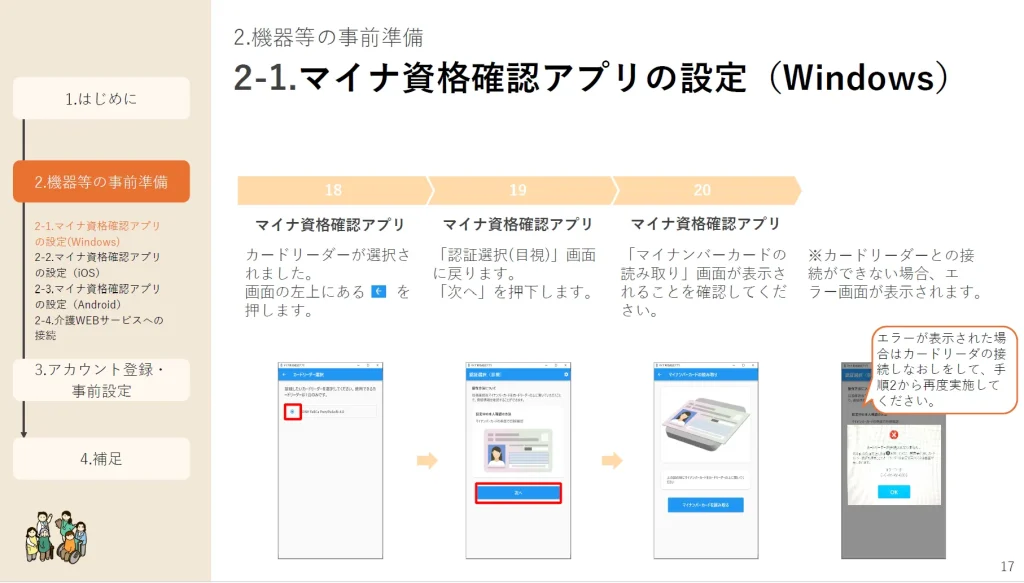
リーダーの選択:アプリ内の「認証選択(目視)」画面からメニューを表示し、「カードリーダー選択」をクリック 。使用するカードリーダーを一覧から選択してください 。
接続の確認:「マイナンバーカードの読み取り」画面が表示されれば、カードリーダーとの接続は完了です 。
【補足:エラー画面が表示された場合】
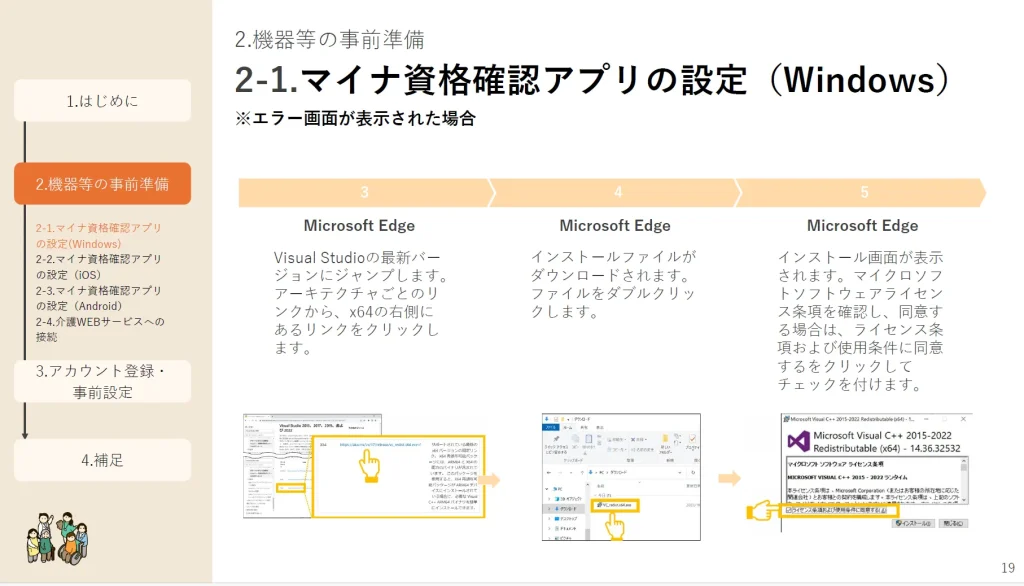
もしアプリ起動時にシステムエラーが表示された場合(例:必要なファイルが不足している旨のエラー)は、ランタイムソフトウェア(注:特定のプログラムを実行するために必要な基本ソフトウェア)のインストールが必要です 。

 出典:介護情報基盤ポータルサイトより引用・編集
ランタイムソフトウェアのダウンロード:Microsoft社の公式ページから、最新の「Visual C++ 再頒布可能パッケージ」をダウンロードし、インストールファイルを実行します 。
インストールと再起動:ライセンス条項に同意し、インストールを実行します 。セットアップ完了後、コンピューターを必ず再起動してください 。
2-2.マイナ資格確認アプリの設定(iOS)
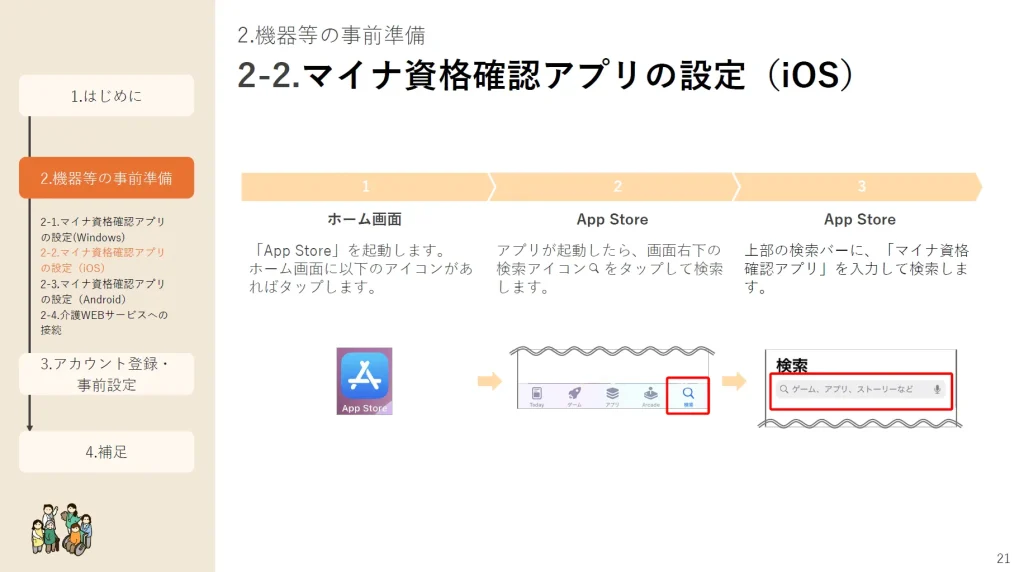
iOS端末(iPhone/iPadなど)を利用する事業所では、以下の手順でアプリを検索してください。
 出典:介護情報基盤ポータルサイトより引用・編集
・App Storeの起動:ホーム画面から「App Store」を起動します 。
・アプリの検索:画面右下の検索アイコンをタップし、検索バーに「マイナ資格確認アプリ」と入力して検索します 。
・詳細手順:その後の具体的な設定手順については、セットアップ手順書のP.21以降を確認してください 。
2-3.マイナ資格確認アプリの設定(Android)
Android端末を利用する事業所でも、基本的にiOSと同様にGoogle Playストアにてアプリを検索・インストールします。
 出典:介護情報基盤ポータルサイトより引用・編集
詳細な設定手順については、セットアップ手順書のP.28以降を確認してください 。
2-4.介護WEBサービスへの接続
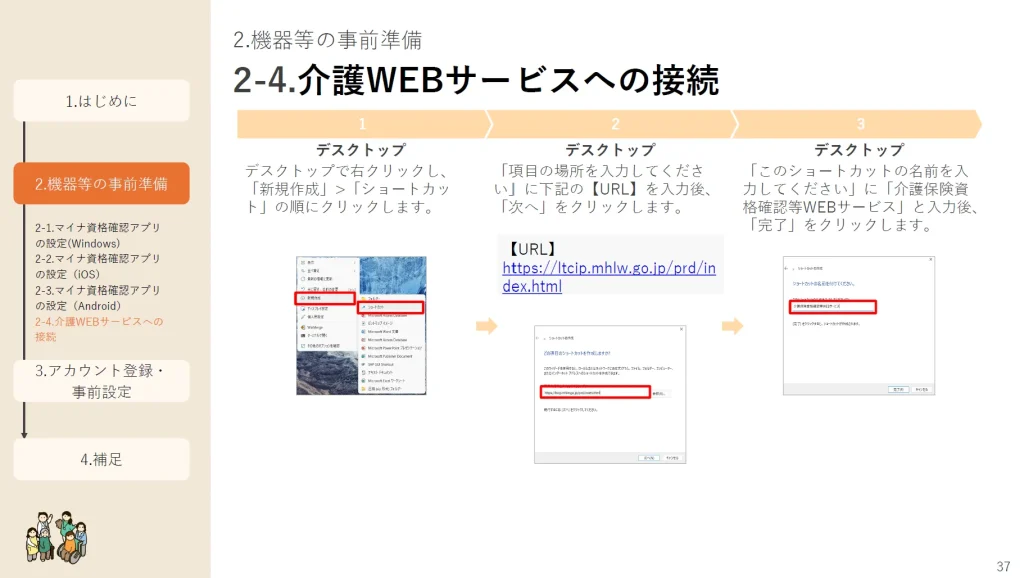
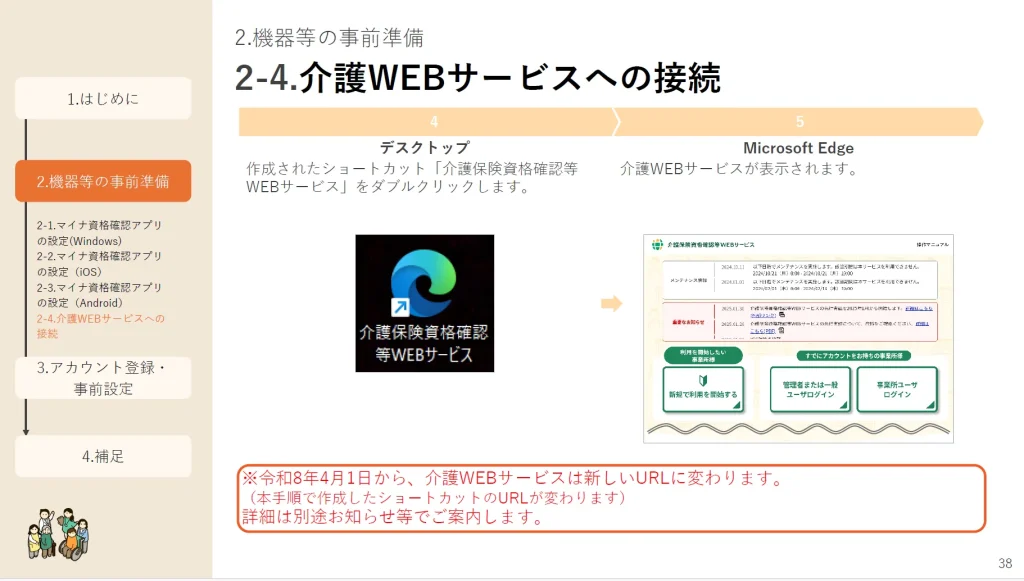
マイナ資格確認アプリの設定と初期登録が完了したら、次は「介護WEBサービス」への接続設定に進みます 。
 出典:介護情報基盤ポータルサイトより引用・編集
この接続は、介護情報基盤と事業所のシステムを連携させるための重要なステップですので、詳細な設定手順については、セットアップ手順書のP.37以降を確認してください 。
※令和8年4月1日から、介護WEBサービスは新しいURLに変わります。
【介護WEBサービスURL】https://ltcip.mhlw.go.jp/prd/index.html
ステップ2のまとめ──機器等の事前準備
このようにマイナ資格確認アプリを利用するには、使用するパソコン・スマホに合わせて、事前準備や設定が必要となります。
それぞれ使用するパソコン・スマホ環境に合わせて、介護WEBサービスへの接続を確認しておきましょう。
2-1.マイナ資格確認アプリの設定(Windows)
2-2.マイナ資格確認アプリの設定(iOS)
2-3.マイナ資格確認アプリの設定(Android)
続くコラムではステップ3として、アカウント登録・事前設定そして使用上の補足についても、解説していきます。
》》》次のコラム 5-7.もうすぐ始まる「介護情報基盤の第一手」解説コラム|アプリの申請(ステップ3)
◆もうすぐ始まる「介護情報基盤の第一手」シリーズコラム
5-1.解説コラム|イントロダクション
5-2.解説コラム|ユーザー登録
5-3.解説コラム|助成金の申請_前篇
5-4.解説コラム|助成金の申請_後篇
5-5.解説コラム|アプリの申請(ステップ1)
5-6.解説コラム|アプリの申請(ステップ2)
5-7.解説コラム|アプリの申請(ステップ3)
出典・参考情報
厚生労働省「介護情報基盤整備事業」関連通知
国民健康保険中央会「介護情報基盤ポータルサイト」
国民健康保険中央会「介護情報基盤ポータルサイト」セットアップ手順書、導入準備作業手引き、導入準備作業(詳細フロー)