





新LIFEへのシステム移行の実務手順【後篇】
旧LIFEから新LIFEへ切り替える具体的な3ステップを徹底解説
 《《《前のコラム 5月から新LIFEへ移行開始 今すぐ知っておくべき情報と手続き【完全解説】前篇
》》》次のコラム【令和8年最新】新LIFE移行かんたんガイド!手順・準備・未対応リスクを解説
新LIFEへのシステム移行については、介護保険最新情報でも再度の周知が案内されています。
厚生労働省「介護保険最新情報」Vol.1520
厚生労働省「介護保険最新情報」Vol.1512
公益社団法人国民健康保険中央会運用LIFEへの移行に係る再度の周知について
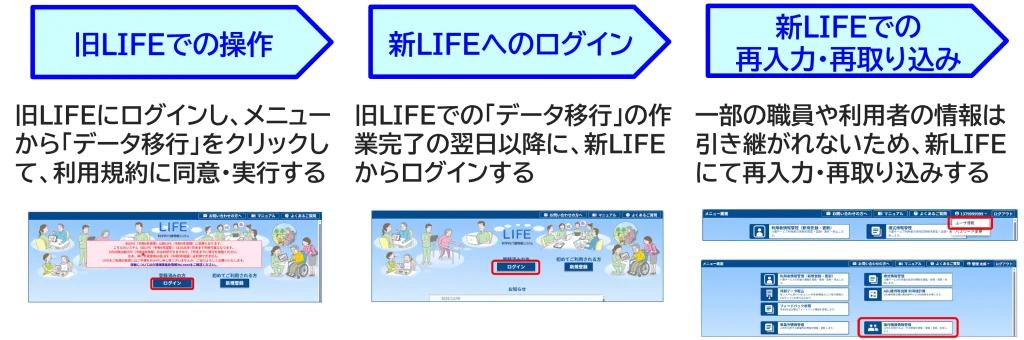 出典:厚生労働省/国民健康保険中央会の発表資料より引用・編集
・旧LIFEで何を押すのか
・新LIFEへどうやって入るのか
・利用者情報はどう再登録するのかなど、現場担当者が迷いやすいポイントを整理しています。
ステップ1 旧LIFEで移行操作
最初に行うのは、旧LIFE側での移行申請作業です。
この作業をしない限り、新LIFEへログインできません。
※この移行申請を行うと、以降の旧LIFEでのデータ変更や追加などの操作ができなくなりますので、あらかじめ留意しましょう。
LIFEで月ごとのデータ登録(提出)するものがあれば、それらを完了・確認後に移行申請の手続きをおすすめします。
① 管理ユーザで旧LIFEへログイン
移行作業は、管理ユーザーのみ実施可能です。
一般職員アカウントでは対応できないため、事前にID・パスワードを確認しておきましょう。
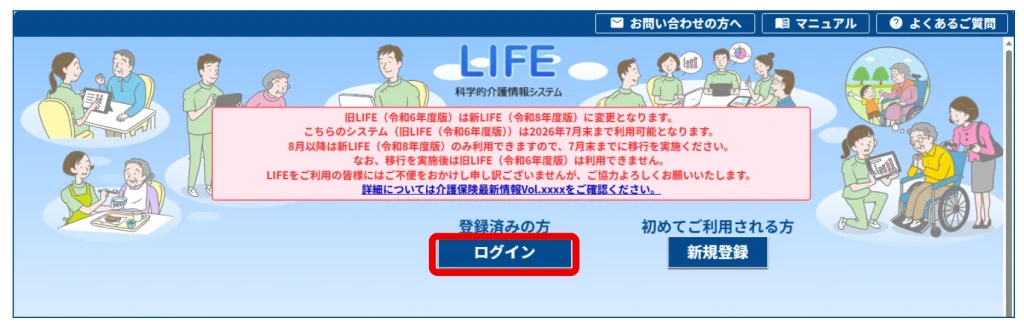
② お知らせ欄の案内を確認
旧LIFEのトップ画面には、「移行作業依頼のお願い」が表示されます。
ここから内容確認が可能です。
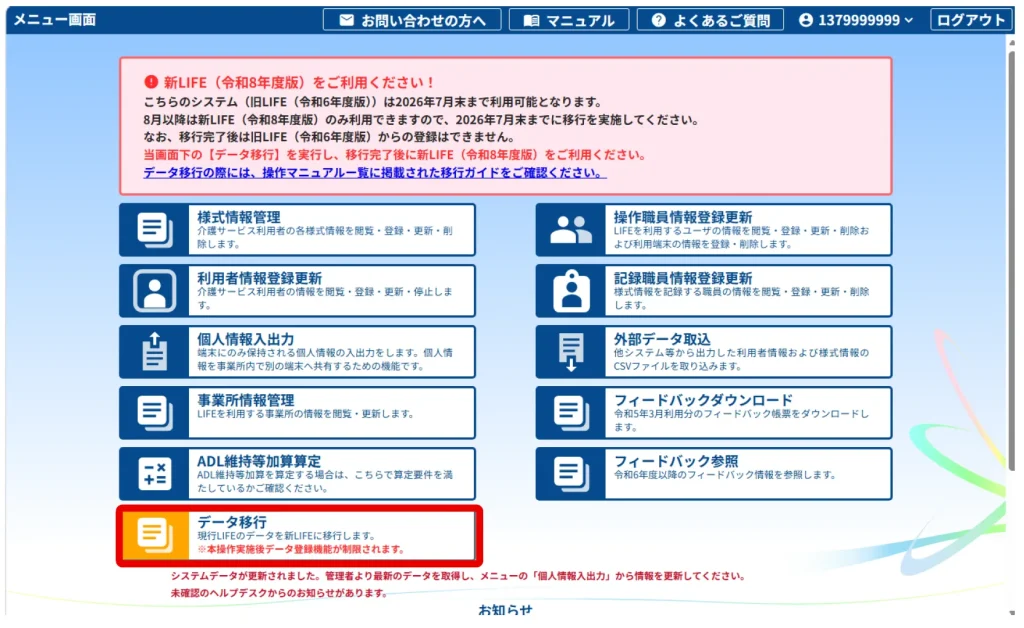
③ [データ移行]をクリック
メニュー画面に追加されている[データ移行]ボタンをクリックします。
ここから正式な移行処理が始まります。
④ 利用規約・注意事項に同意
画面上で、以下の内容が表示されます。
- 新LIFEへの移行内容
- 引き継がれないデータ
- 注意事項などの内容を確認後、チェックを入れて進みます。
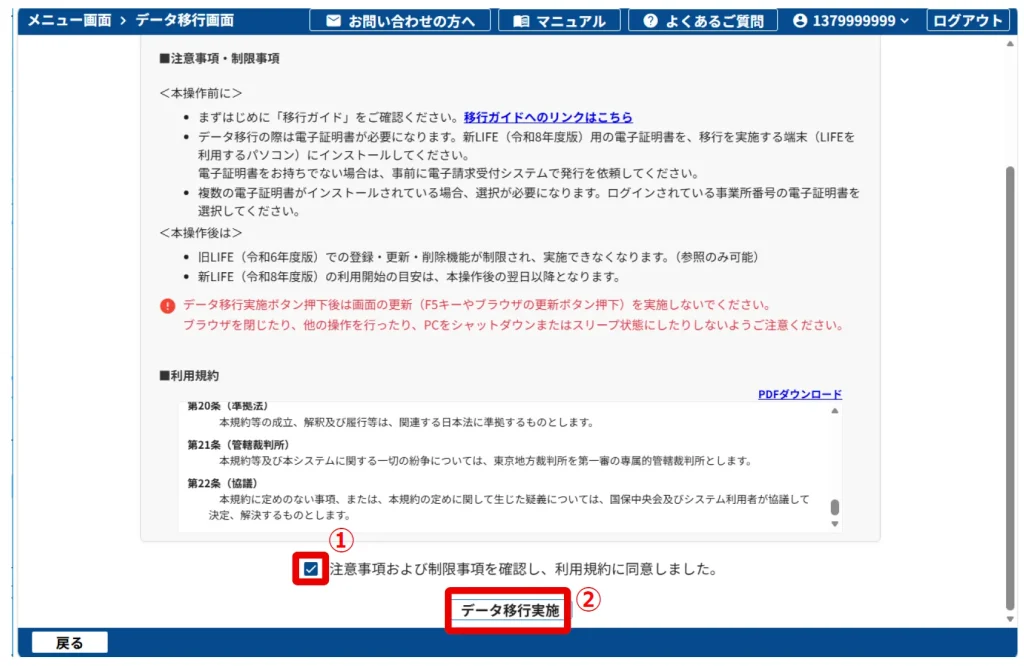
⑤ 移行処理開始
移行ボタンを押すと処理が始まります。
注意点
- ブラウザを閉じる
- PC再起動
- スリープ
- 通信切断など 途中停止すると、正常移行できない可能性があります。
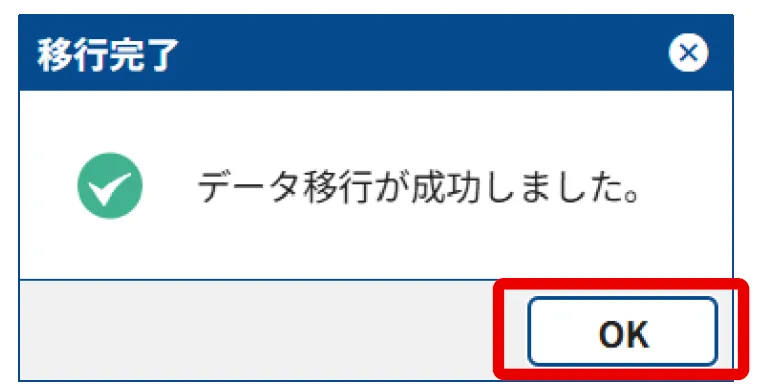
⑥ 完了表示でステップ1終了
移行完了後、確認メッセージが表示されます。これで旧LIFE側の作業は終了です。
(データ処理されるまで、ある程度の時間がかかるので、次のステップまでしばらく待ちましょう)
出典:厚生労働省/国民健康保険中央会の発表資料より引用・編集
ステップ2 新LIFEへログイン
旧LIFEで移行処理をした当日は、まだ新LIFEへ入れない場合があります。
そのため、翌日以降にログインするのが基本です。
① 新LIFEへアクセス
新LIFEログインURL:https://top.life-kkh.jp/ へアクセスします。
パソコンを開いて、ネットを閲覧するブラウザ(Chrome / Edge)で開きます。
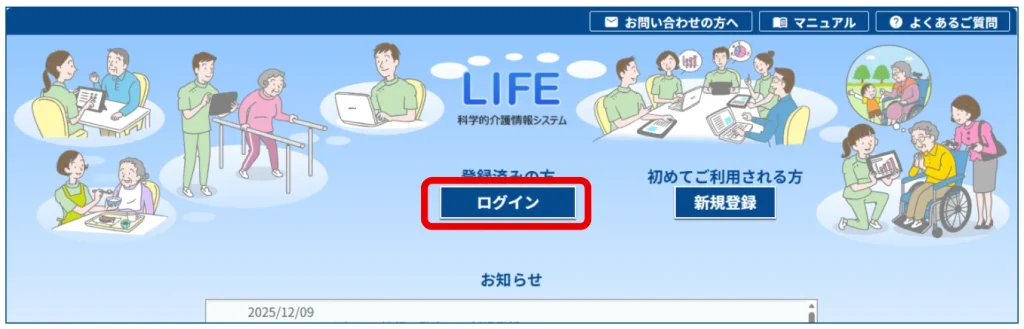
② ログインボタンを押す
トップ画面からログインを選択します。
※新LIFEに移行したからと言って、初めての利用する方の「新規登録」ではないので留意です。
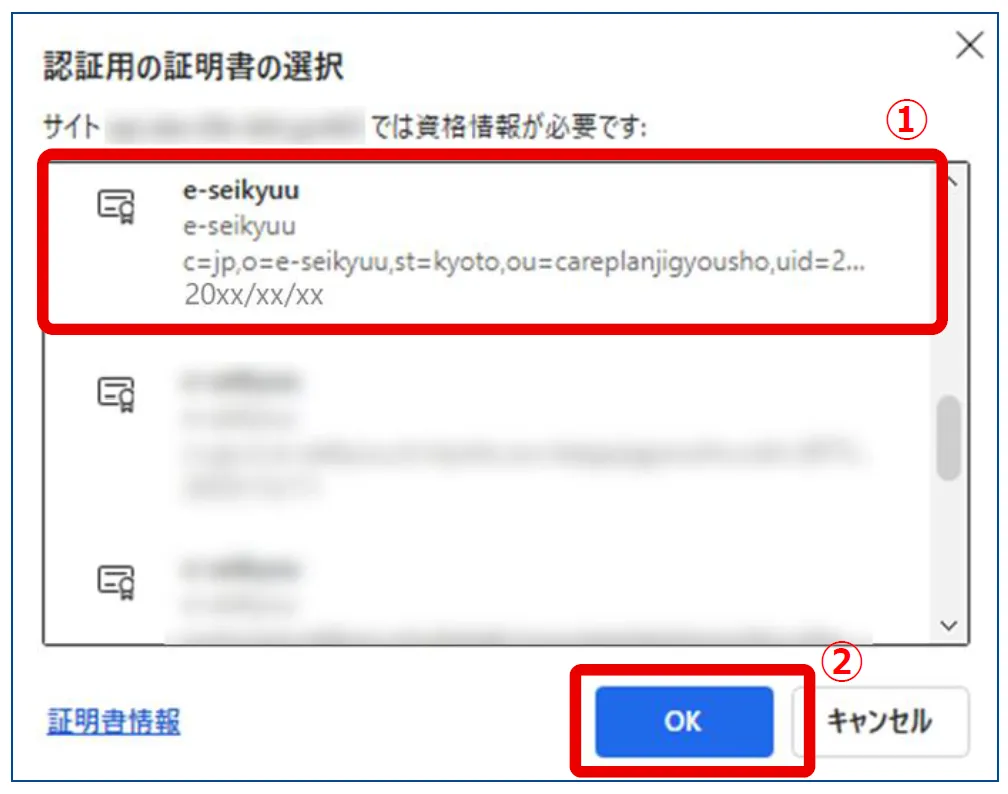
③ 電子証明書を選択
インストール済みの証明書一覧が表示されます。
→ 介護事業所の証明書を選択
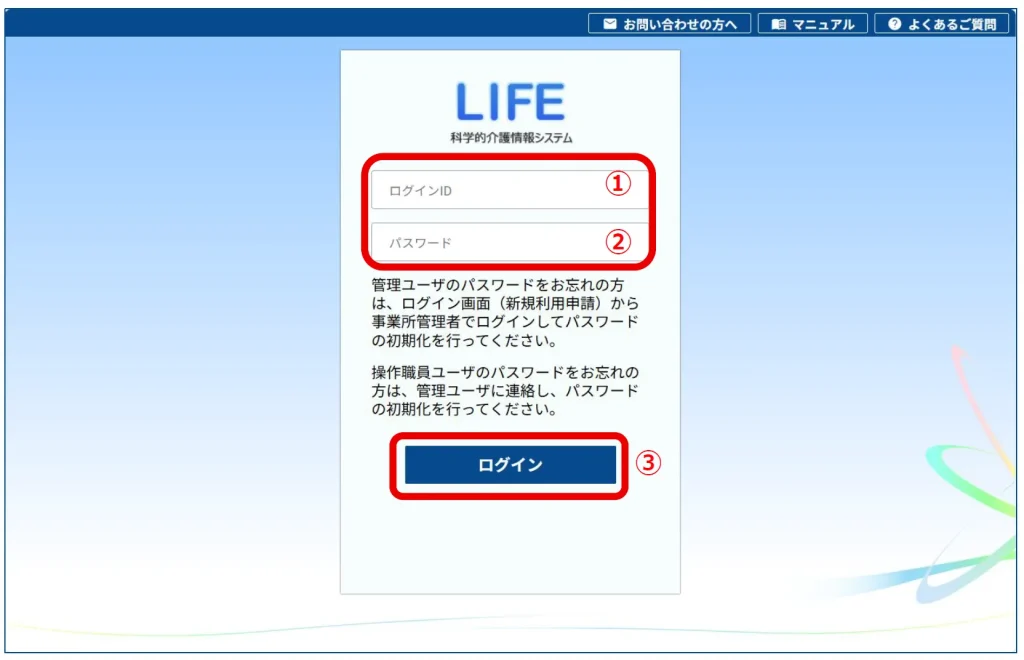
④ ID・パスワード入力
- 管理ユーザID
- パスワード
このログインのID・パスワードは旧LIFE同様のものを入力します。
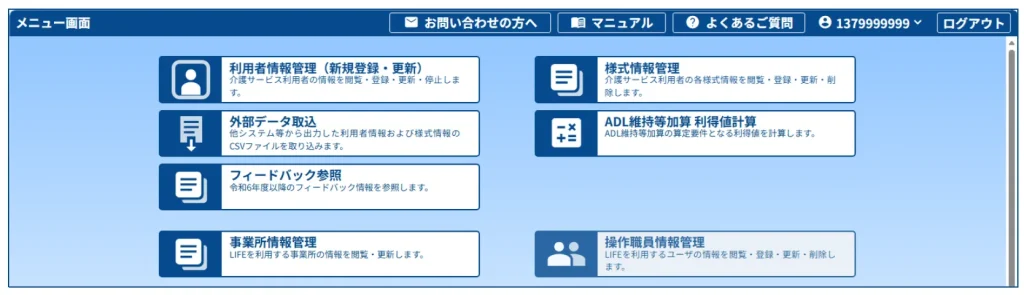
⑤ 初回ログイン完了
新LIFEのホーム画面が表示されれば成功です。
出典:厚生労働省/国民健康保険中央会の発表資料より引用・編集
よくあるログインエラー
- 電子証明書が出ない(未インストール・別のPCだった)
- ログイン不可(旧LIFEからの移行処理中・入力ミスなど)
ステップ3 新LIFEで再入力や再取り込み
ここからが実務上もっとも重要です。
新LIFEでは、一部データしか引き継がれません。
そのため、次のように必要な情報を再設定していきます。
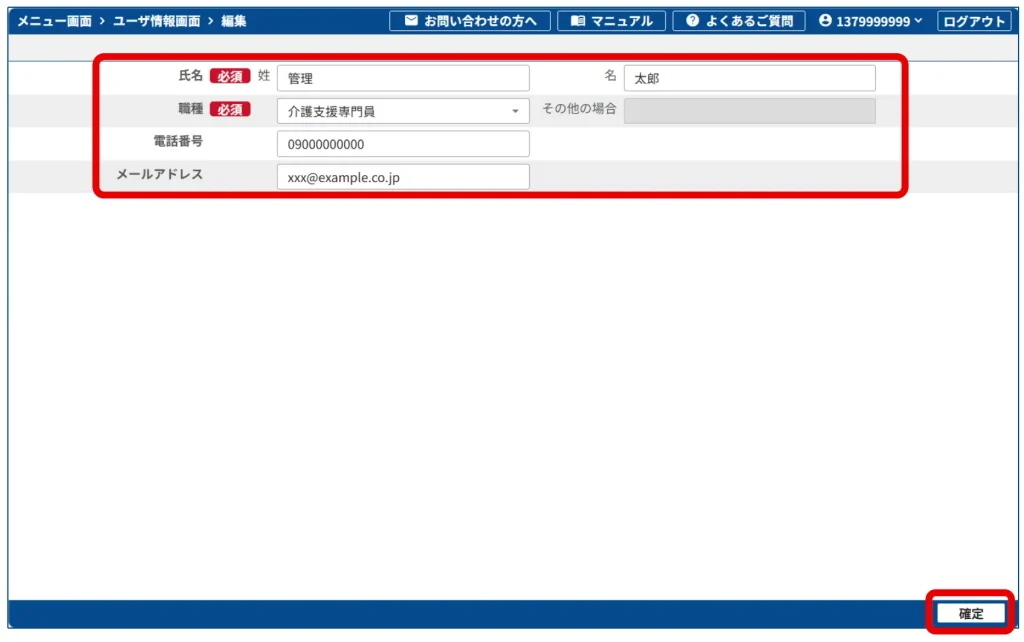
① 管理ユーザ情報の再入力
- 氏名
- 電話番号
- メール等 必要情報を確認・入力します。

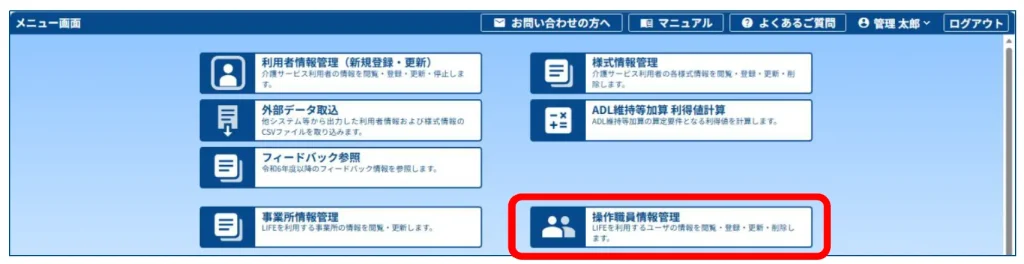
② 操作職員情報の確認・再入力
旧LIFEの職員アカウントが移行されているか確認します。
不足があれば、
- 再登録
- 情報修正 を行います。
登録内容は次の項目です。
- 氏名
- ログインID
- パスワード
- メールアドレス
- 職種
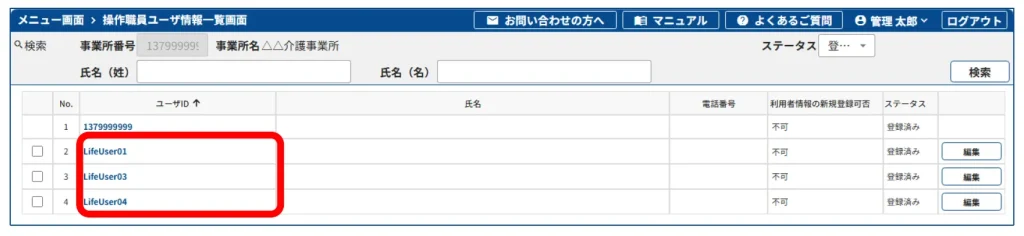
新機能:権限設定として、操作職員ごとに次のように設定できます
- 利用者情報の登録権限
- 編集権限など
実務上のおすすめは、3つ区分に応じて設定です
- 管理者:全権限
- 事務職:閲覧が中心
- 現場職員:利用者登録やデータ入力
③ 利用者情報の再入力
最重要ポイントです。
旧LIFEの利用者情報は新LIFEへ移行されません。
そのため、新LIFEで再登録が必要です。
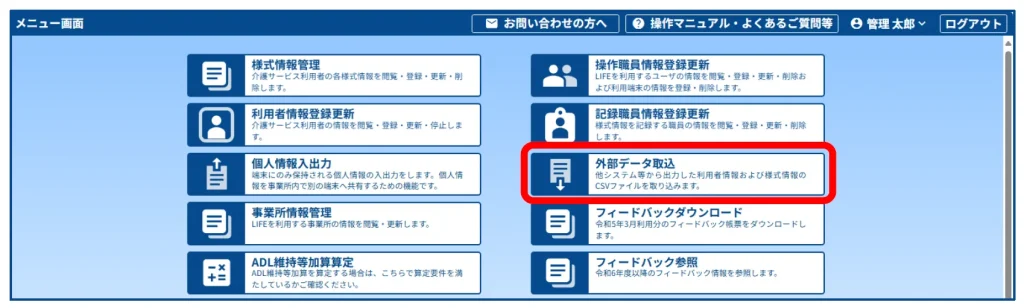
登録方法は2つに分かれます。
- 介護ソフトからCSV連携(コンマ区切りのデータ)←こちらがおすすめです
- 新LIFEの画面上で手入力
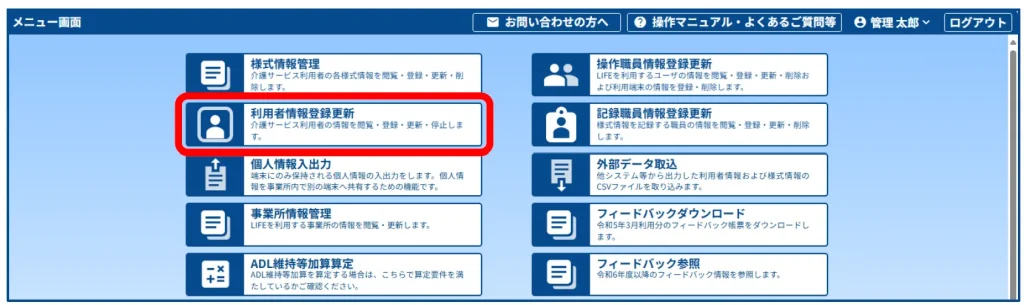
主な登録項目は次の項目です
- 氏名
- 被保険者番号
- 生年月日
- 性別
- 要介護度
- サービス種別
実務ポイントは、介護ソフトと連携してCSV(コンマ区切りのデータ)です
利用者数が多い事業所は、CSV連携の登録をおすすめします。
(手入力では、データの入力ミスのリスクあり)
④ 様式情報の再取り込み・入力
今後提出する様式情報を入力します。
主な対象様式
- 科学的介護推進体制加算関連
- ADL維持等加算関連
- 口腔・栄養などの個別ケア加算など
入力方法
- 介護ソフトからCSV連携
- 新LIFEの画面上で手入力
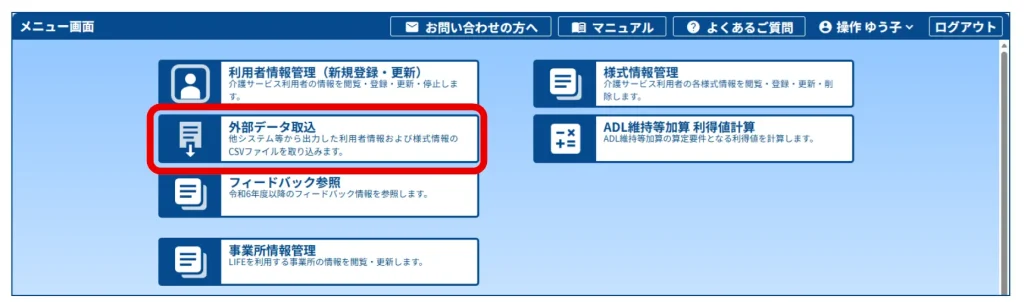
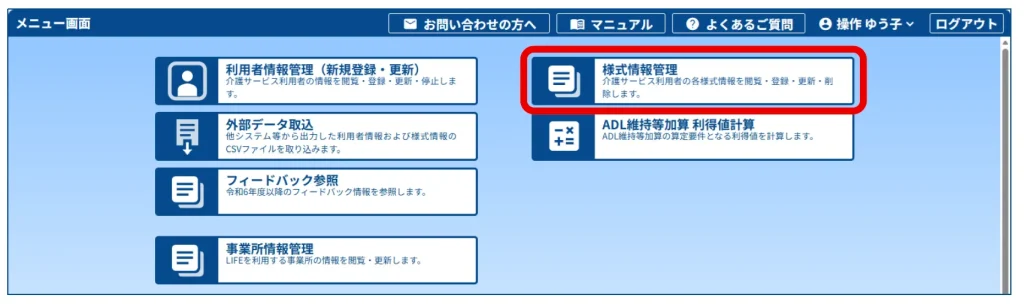
注意点
既に、過去提出済みデータの再入力は原則不要です。
今後の提出分を中心に、データを整備して、入力します。
⑤ 操作職員ログイン確認
最後に、各職員が新LIFEへログインできるか確認します。
これで移行手続きが完了です。
現場向け実務アドバイス
職員や利用者数が多い事業所ほど、再登録・再取り込みの作業に時間がかかります。
そのため、新LIFEへシステム移行する際には、担当者ごとに役割分担して手続きしていくのがおすすめです。
- 管理者:旧LIFEから新LIFEへシステム移行操作、職員情報の再入力や設定
- 現場職員(操作職員):利用者情報の再入力や新規入力
- 現場責任者:利用者情報や様式の確認
新LIFE移行のまとめ
新LIFE移行の具体的手続きは次の3ステップです。
- ステップ1 旧LIFEで移行申請
- ステップ2 新LIFEへログイン
- ステップ3 情報再入力・再取り込み
実際には、ステップ3が最も時間がかかります。
そのため期日直前では間に合わない可能性もあるため、あらかじめ余裕を持った手続きをおすすめします。
また、事前に利用者と職員の一覧リストを用意しておくと、データ移行して再入力・再取り込みのチェックがしやすいです。
《《《前のコラム 5月から新LIFEへ移行開始 今すぐ知っておくべき情報と手続き【完全解説】前篇
》》》次のコラム【令和8年最新】新LIFE移行かんたんガイド!手順・準備・未対応リスクを解説
》》》新LIFEへの移行手続きについては、
厚生労働省のYouTubeチャンネルでも解説されています。
また正式な案内は「LIFE移行ガイド(令和8年度版)」「移行作業チェックリスト(令和8年度版)」を参照してください。
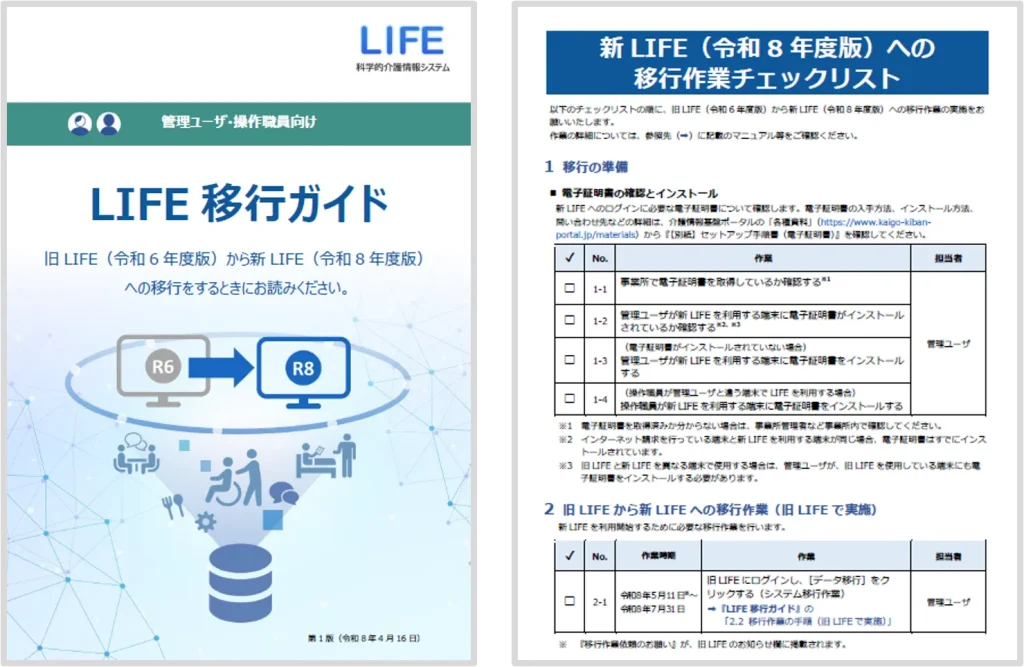
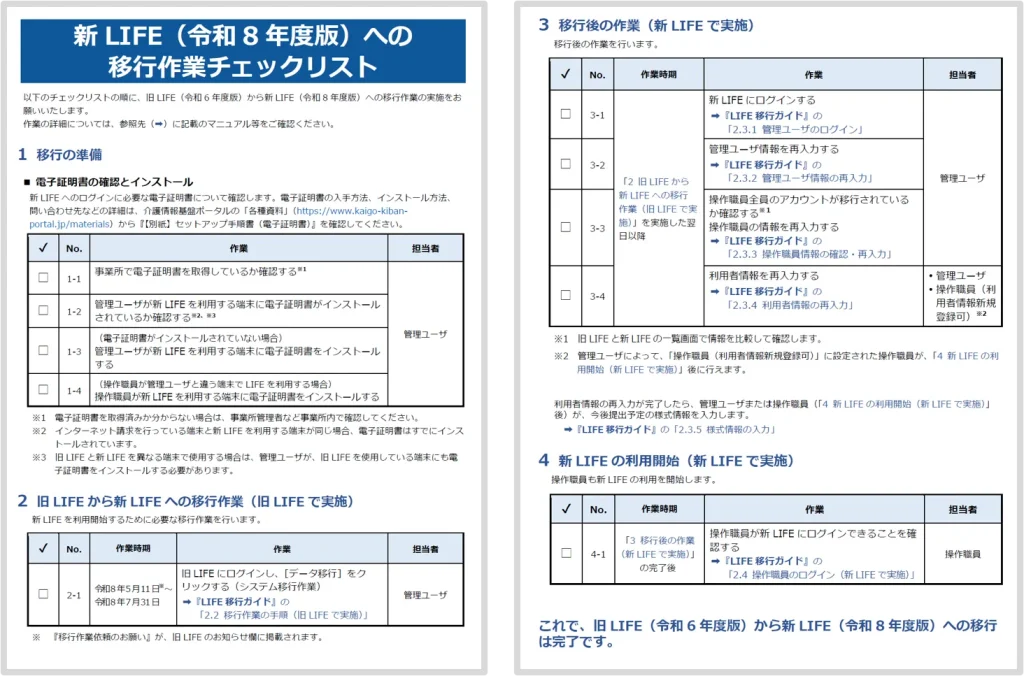
出典:厚生労働省/国民健康保険中央会の発表資料より引用・編集
出典・参考情報源
厚生労働省 介護保険最新情報(4月21日)
「LIFE の厚生労働省から公益社団法人国民健康保険 中央会への移管に伴い事業所・施設で必要な対応 について」
厚生労働省 介護保険最新情報(4月28日)
「科学的介護情報システム(LIFE)第2回説明会の動画 及び資料公開について」
厚生労働省 科学的介護情報システム(LIFE)について
国民健康保険中央会 LIFE「操作マニュアル」
-「LIFE移行ガイド(令和8年度版)」
-「移行作業チェックリスト(令和8年度版)」
-「操作説明書(管理業務編)」
-「操作説明書(様式情報入力編)」